No Plagiarism!p9h9tkoscAC5RmzWq3ZJposted on PENANA 本來只打算把感想發在line群裡,因為有人說可以打成一篇分享我就來碼字跟截圖。(一邊做一邊懷疑自己為何要做。)1234 copyright protection806PENANAwzMThdIgVm 尼
此作品條目大概打完這篇之後就沒東西可放了,但是這樣好像有點浪費條目,所以之後可能會放一些自己覺得方便的超連結之類的雜七雜八。(然後期待這個條目變成一個個人垃圾桶。)1234 copyright protection806PENANAEJhBJwQwpW 尼
810Please respect copyright.PENANAIvdcEC8Emf
1234 copyright protection806PENANAbSRbAUFsO0 尼
810Please respect copyright.PENANArQ3Gas4AzN
1234 copyright protection806PENANAnL7uheNGiq 尼
對此軟體好奇的話,官方網站在這裡,是單機買斷制。1234 copyright protection806PENANAt5r7zzBvqe 尼
網頁版的已經有其他人更好的心得與範本,所以我這邊只寫手機版本。另外我手機是IOS,如果想要其他手機版本(安卓之類的)的試用心得,只能期待其他大德。1234 copyright protection806PENANAsZpRBlUASj 尼
810Please respect copyright.PENANATX2zlzmQOb
1234 copyright protection806PENANARXmJOe1JUB 尼
關於語言:1234 copyright protection806PENANAsJQPZcTthy 尼
從手機商店購買此的時候,商品頁面上有標示有簡體中文,所以我原本希望下載之後至少會看到爛爛的簡體中文翻譯,但是沒有,下載完打開軟體,還是給我秀一個全英文介面。1234 copyright protection806PENANA0SuIvWiiqf 尼
至今我也還沒搞懂是不是有哪裏可以轉換軟體介面語言。不過至少輸入繁體中文,在使用上並沒有問題。1234 copyright protection806PENANA5AaahTiKXQ 尼
(根據我下載的電腦版軟體有繁體中文,並且根據其他人證詞,似乎在我試用手機版本的時候,翻譯有改善過一些。)1234 copyright protection806PENANAgErXOJDRQ0 尼
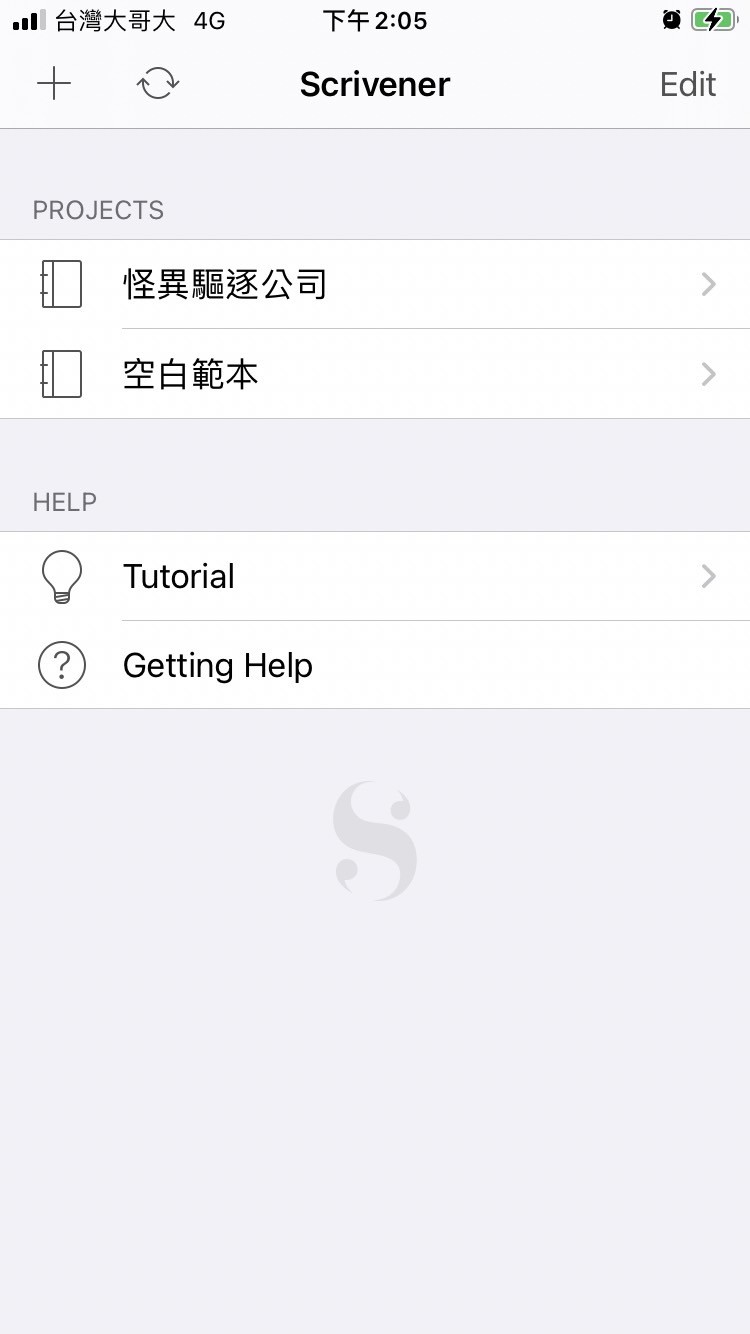
手機的介面打開長這樣: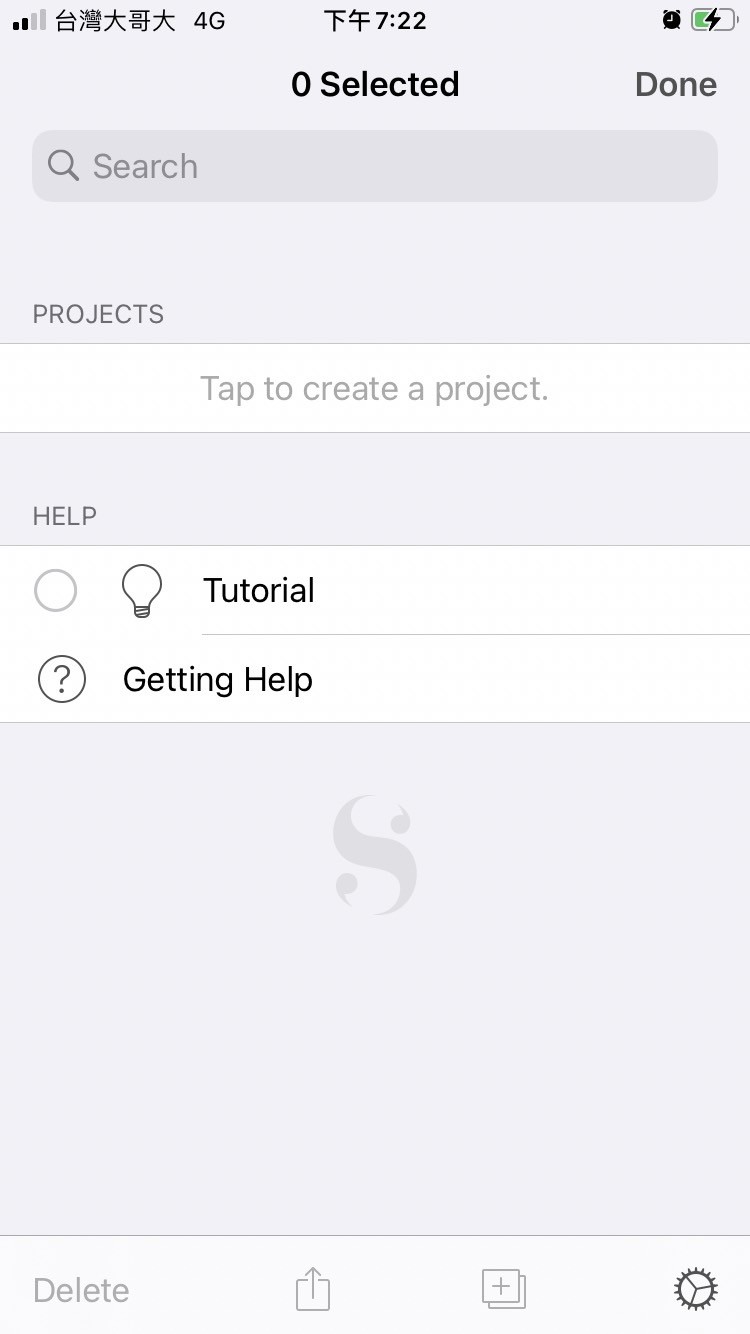 1234 copyright protection806PENANAMI1PJXC3Fx 尼
810Please respect copyright.PENANAijZwEtDe0X
1234 copyright protection806PENANAlRKWhzLWWF 尼
說真的,因為我已經下載過電腦版,並稍微試用過,所以看到這個介面還是挺冷靜的。但我嚴重懷疑如果從沒用過電腦版,只是下載手機版本的人,看到這個畫面能了解自己下載了什麼軟體嗎?1234 copyright protection806PENANAoVm4lRRTnF 尼
不過至少他有像多數寫作軟體那樣,告訴你首先要創建一個專案(project)。1234 copyright protection806PENANAQFv88UKMp4 尼
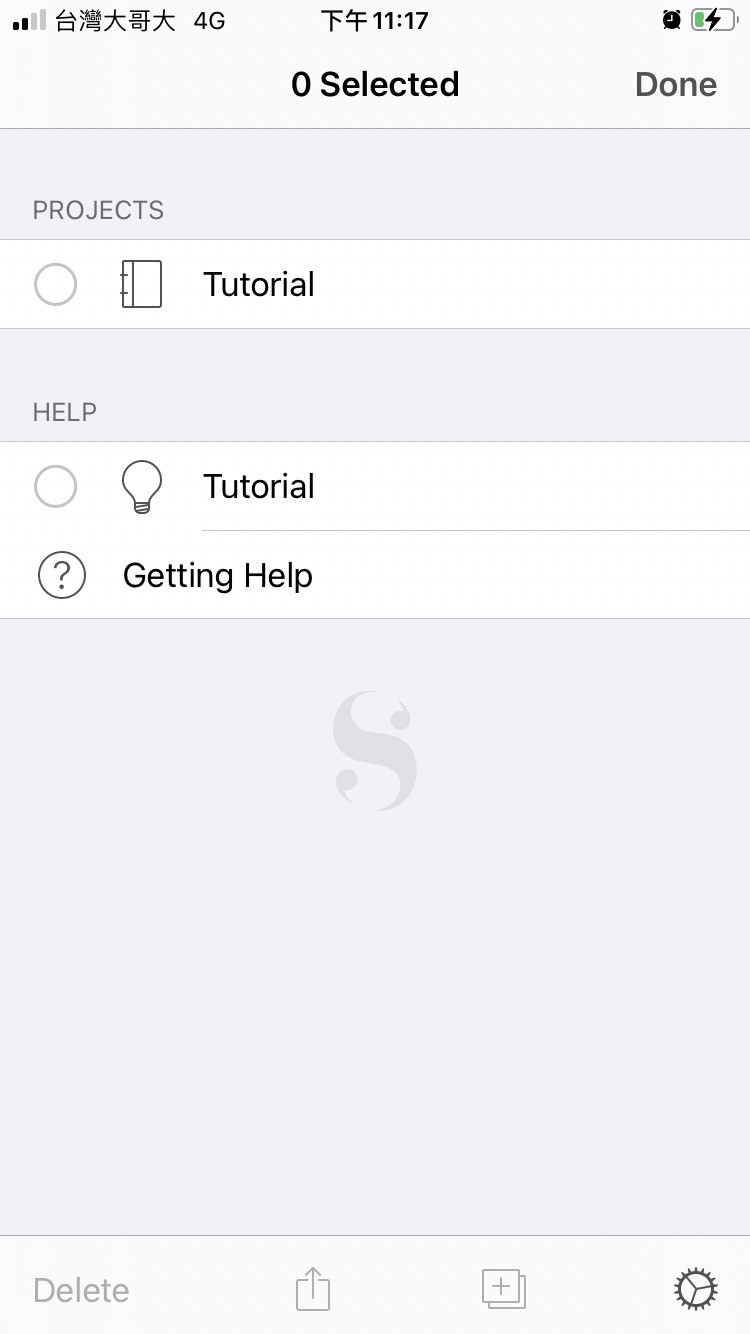
接下來關於手機版新專案的幾種模式,首先,可以透過複製底下的教程(Tutorial)來直接產生一個新的專案,再去修改裡面的內容。1234 copyright protection806PENANAmtoCE2rpsF 尼
......不過就如我前面所說,介面全是英文,教程內容也全是英文,所以用中文寫作如我的人,這個方法行不通。(英文程度好的話,倒是可以點進教程看看裡面的內容做為參考。)1234 copyright protection806PENANAT1E4pDFiYg 尼
810Please respect copyright.PENANAd6iMytkqXg
1234 copyright protection806PENANAT9t7LbFkHu 尼
 1234 copyright protection806PENANA6KmxlqUUQa 尼
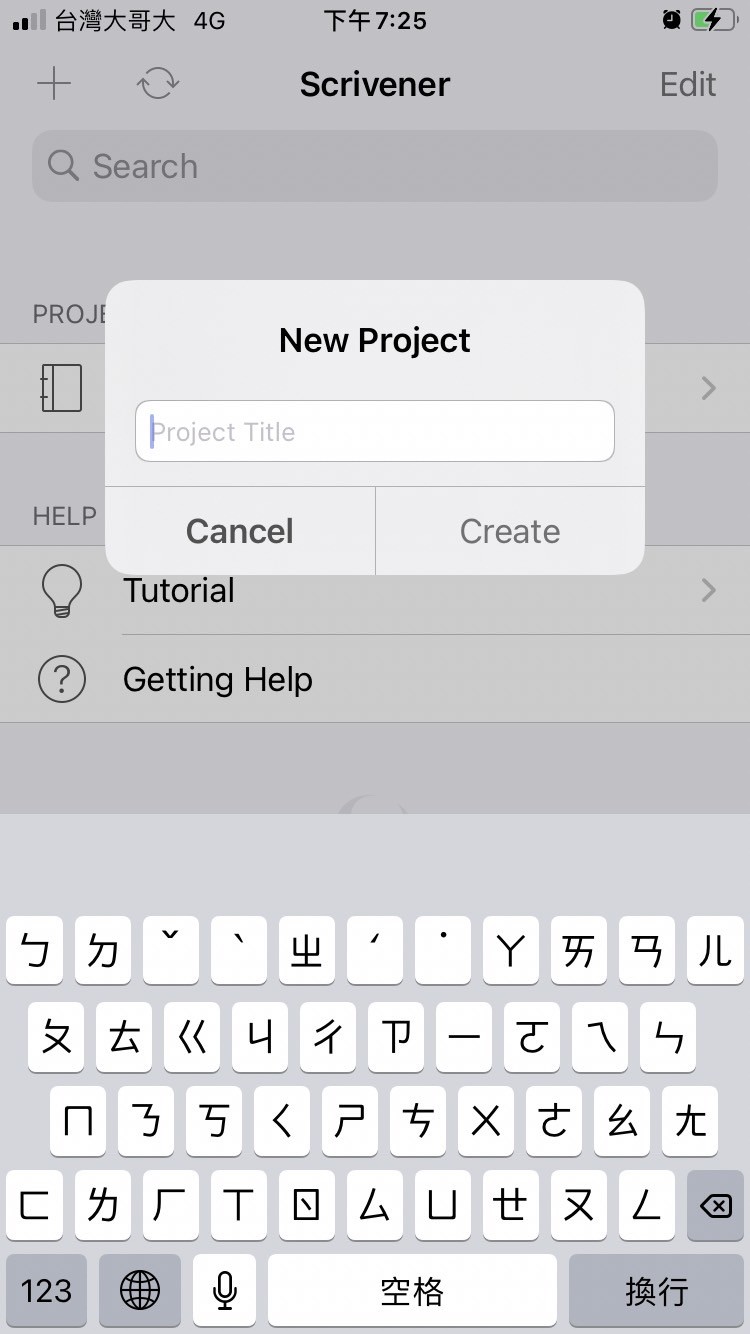
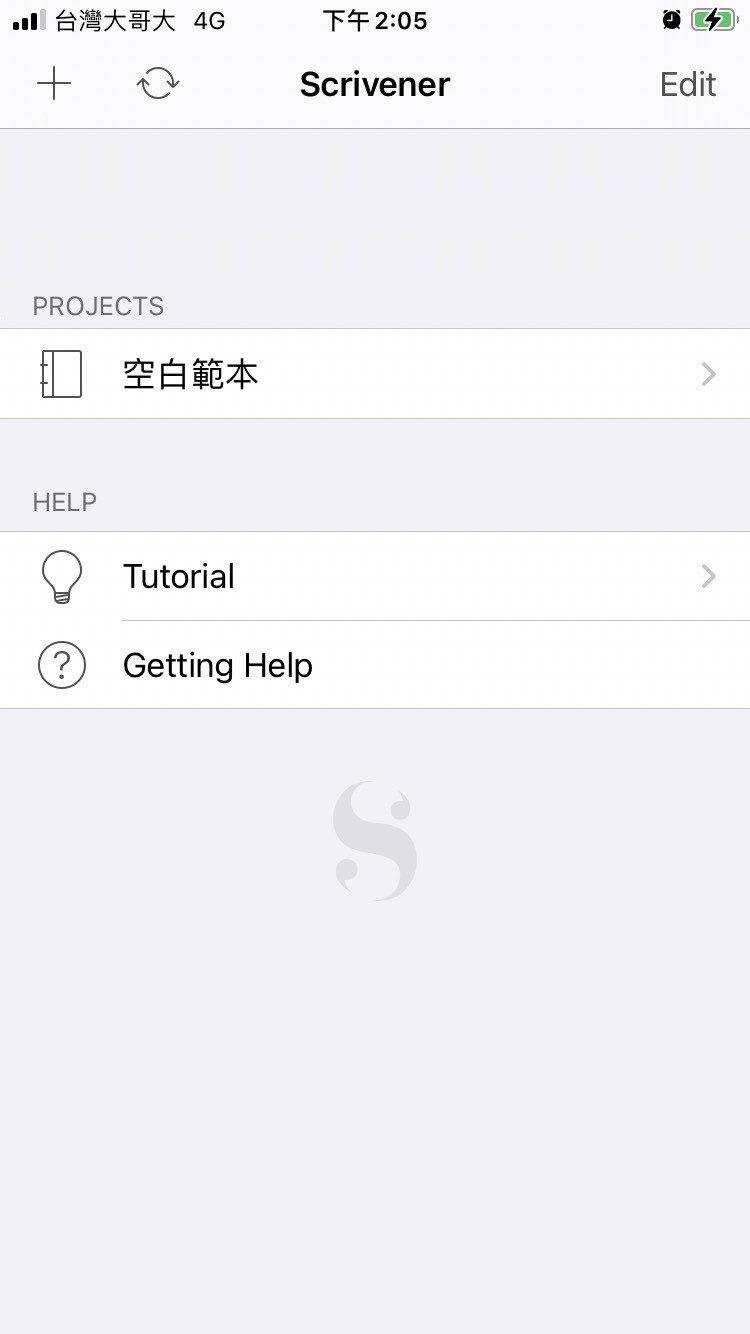
所以還是回去自己建立一個新的專案,做為未來重複使用,我個人是取名叫做「空白範本」。1234 copyright protection806PENANAyLA4BNRl5M 尼
 1234 copyright protection806PENANAVi8V2EomvL 尼
 1234 copyright protection806PENANAXKsiUnO0rQ 尼
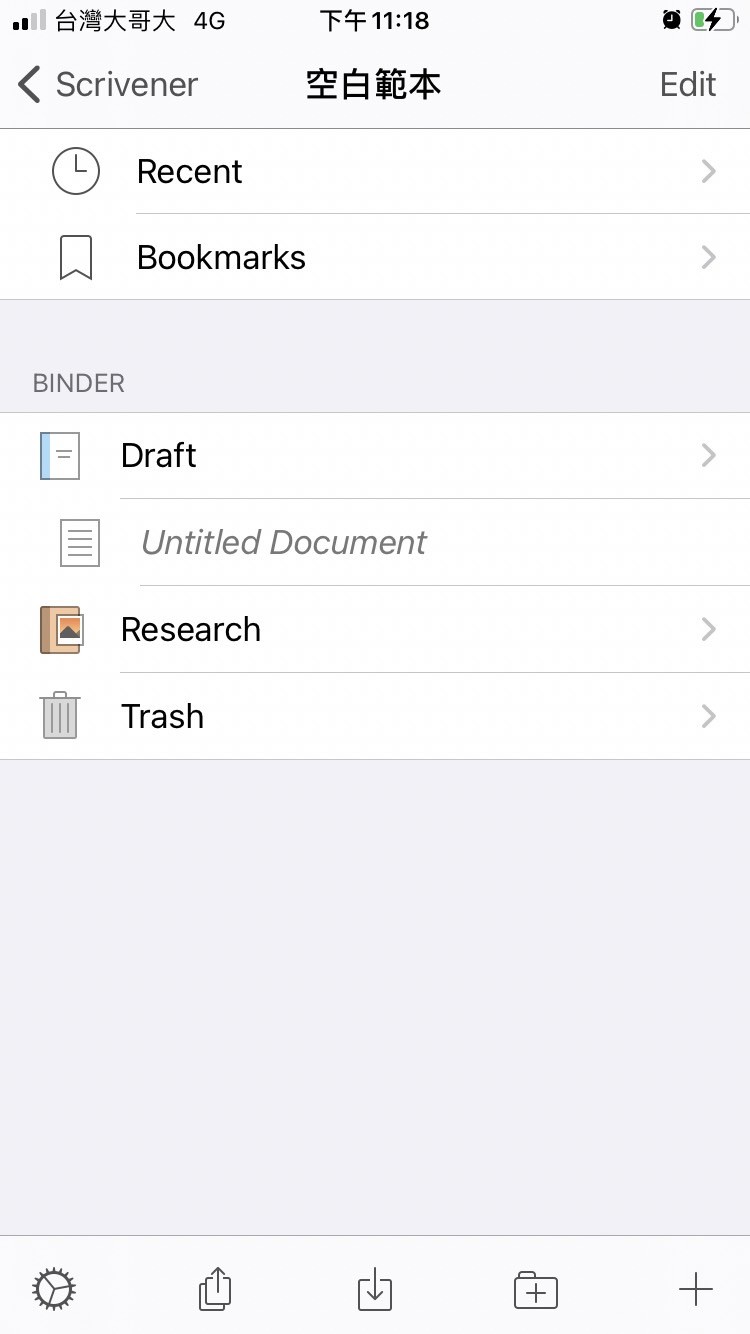
剛新建立好的專案,點進去的介面是這樣:1234 copyright protection806PENANADAdcOHNwoG 尼
 1234 copyright protection806PENANA3QASYuyIvd 尼
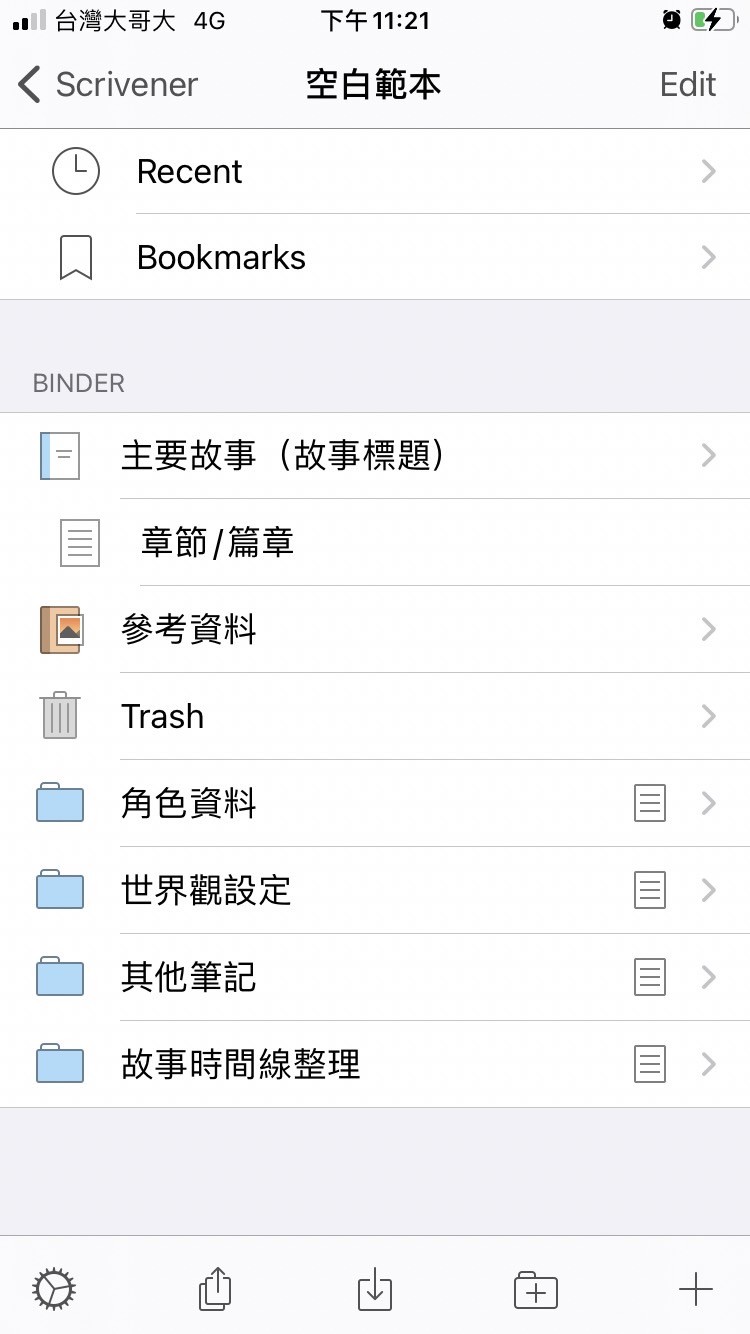
新的專案什麼都沒有,全部都要重頭建立,建議先建立一個有自己寫作習慣在內的比方角色卡、故事世界觀、故事核心、參考資料等都建立好的範本比較好。1234 copyright protection806PENANAQChPVs9NPl 尼
所以接下來的步驟就是自己新增整理內容。1234 copyright protection806PENANAetHYTe7LG2 尼
補充介紹一下,現在上面這個介面的草稿(Draft),其底下的條目就是未來會變成正文輸出的地方,並且Draft會變成你輸出檔案的作品名稱,所以將來文章打好,想輸出成其他檔案的時候,記得把Draft這個單字改成你作品的名字。1234 copyright protection806PENANARdi6IHkBkh 尼
另外,這個軟體中你刪除的東西都會先跑到垃圾桶(Trash)裡,並不會消失不見,所以真的想要完全刪除東西就要進去垃圾桶裡刪除。這個機制是方便撈刪除的東西回來。1234 copyright protection806PENANAeDI2fAV0c2 尼
以下是我思考自己的習慣建立的條目,畢竟每個人習慣不同,在此僅供參考。1234 copyright protection806PENANAyKdwon4cNu 尼
 1234 copyright protection806PENANAq1waIJW60C 尼
810Please respect copyright.PENANAa8dWNVbvQH
1234 copyright protection806PENANAgEaEJAvmlA 尼
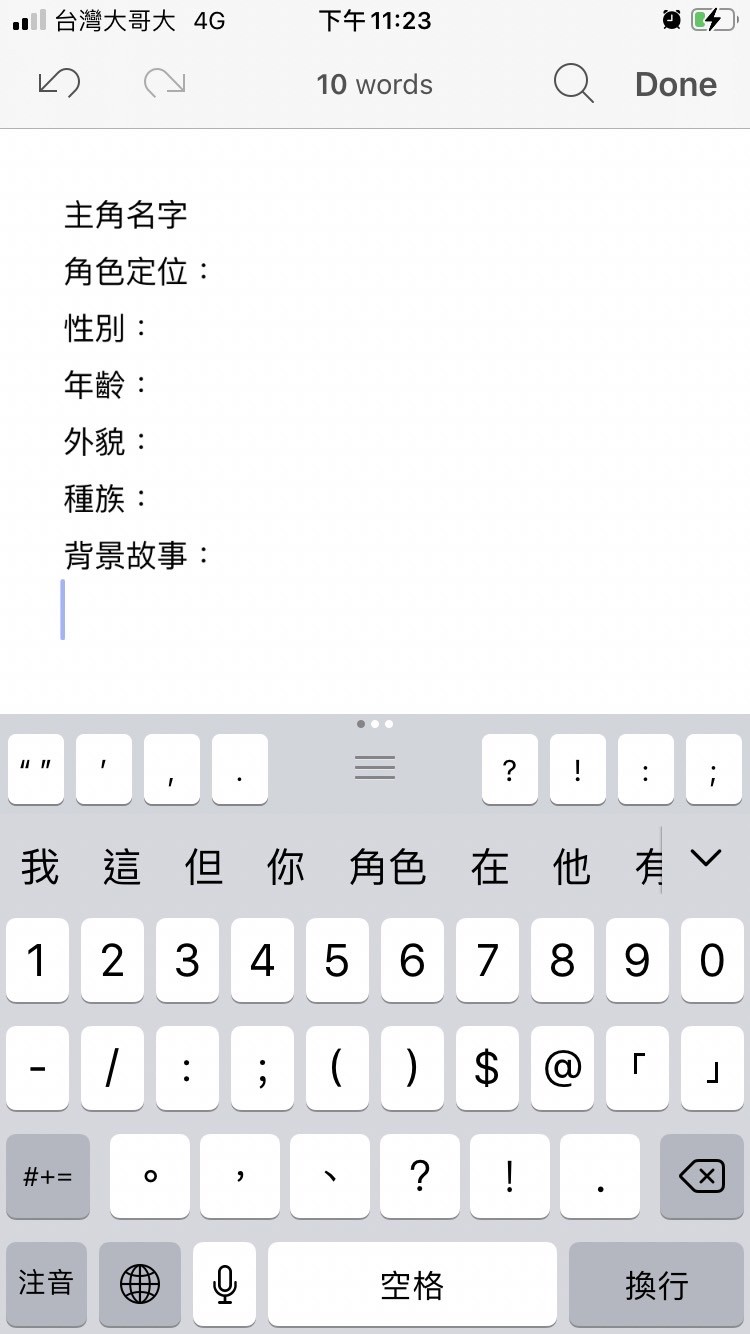
角色資料卡的部分也是僅供參考。1234 copyright protection806PENANAT7R7LIYCqW 尼
 1234 copyright protection806PENANAteo9nzLM2z 尼
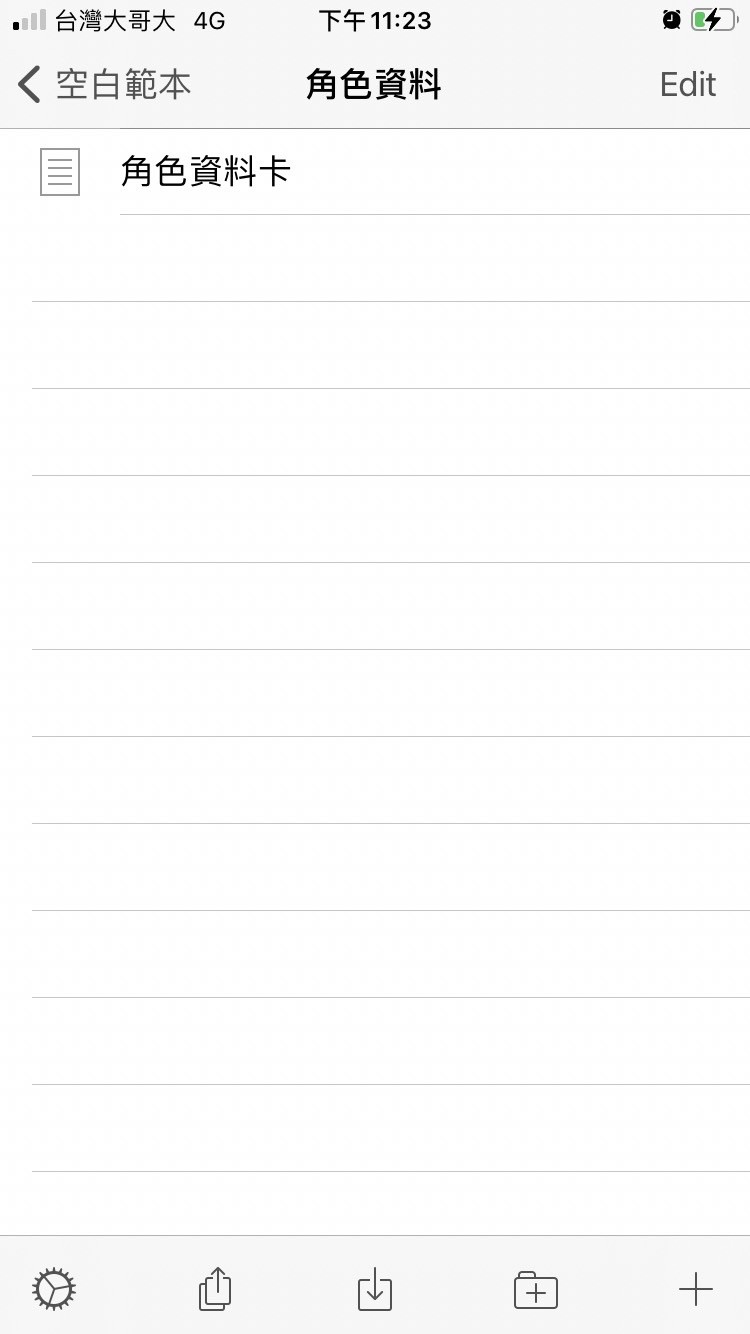
建立好資料卡以後就能在角色資料條目底下看到資料卡。1234 copyright protection806PENANA3z099VDDAh 尼
 1234 copyright protection806PENANAGrYVKgSSpb 尼
此軟體內建很多ICON,選擇編輯角色資料卡的資料,就會看到資料狀態介面。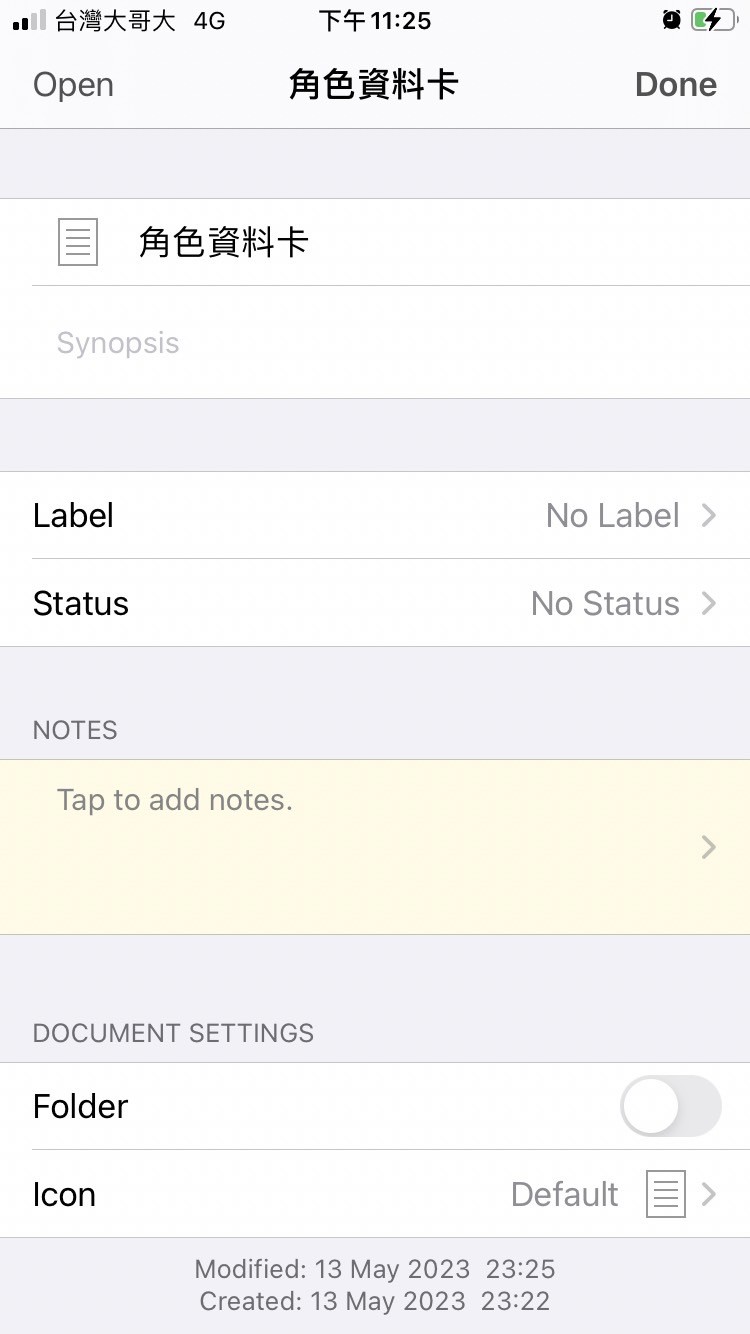 1234 copyright protection806PENANAdkh0HK5Xyz 尼
最底下的部分能選擇這個條目會成為一個普通的文件或是底下擁有其他條目的資料夾(Folder)。圖示(Icon)能讓你用圖案簡單分類條目。1234 copyright protection806PENANAQ06cOyukev 尼
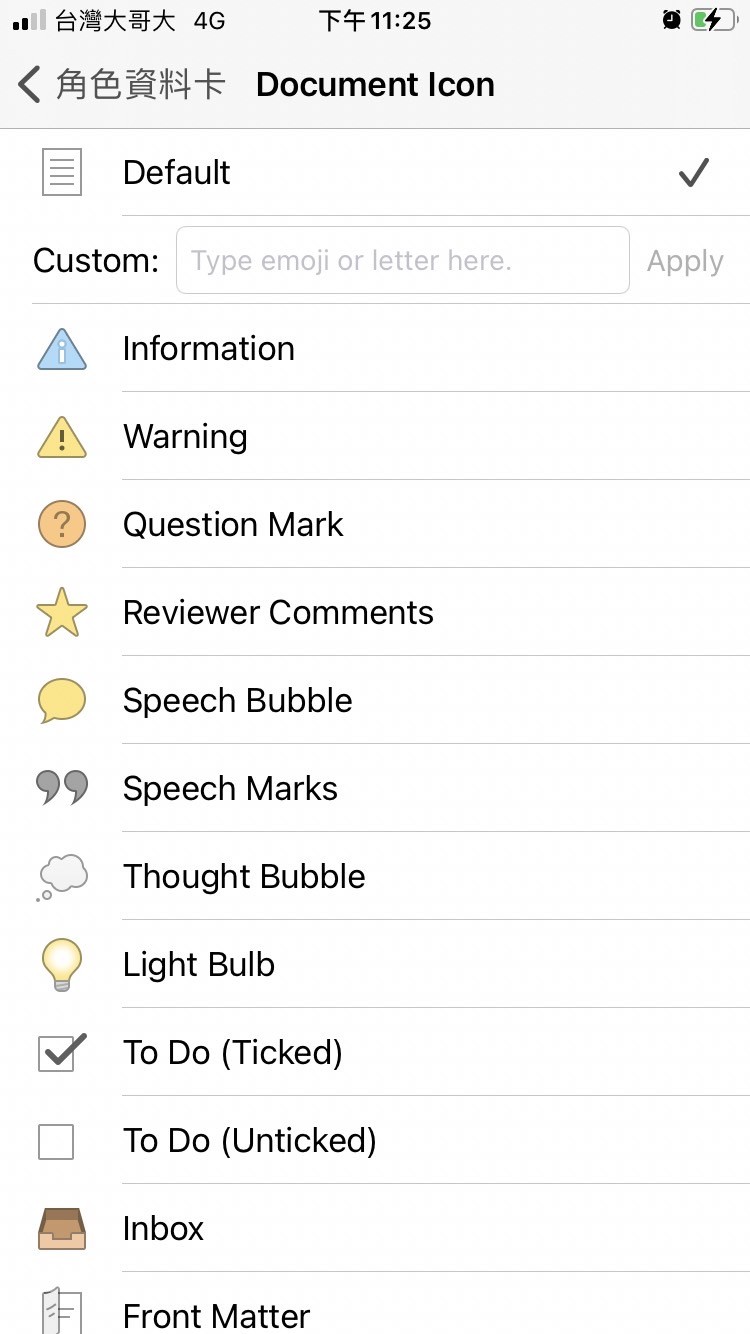
點進去Icon可以看到很多選擇,選一個你覺得合適的。1234 copyright protection806PENANAmK1Fu6EIC9 尼
 1234 copyright protection806PENANAeiva3PPJs1 尼
在這裡我將角色資料卡從文件圖示替換成角色資料圖示。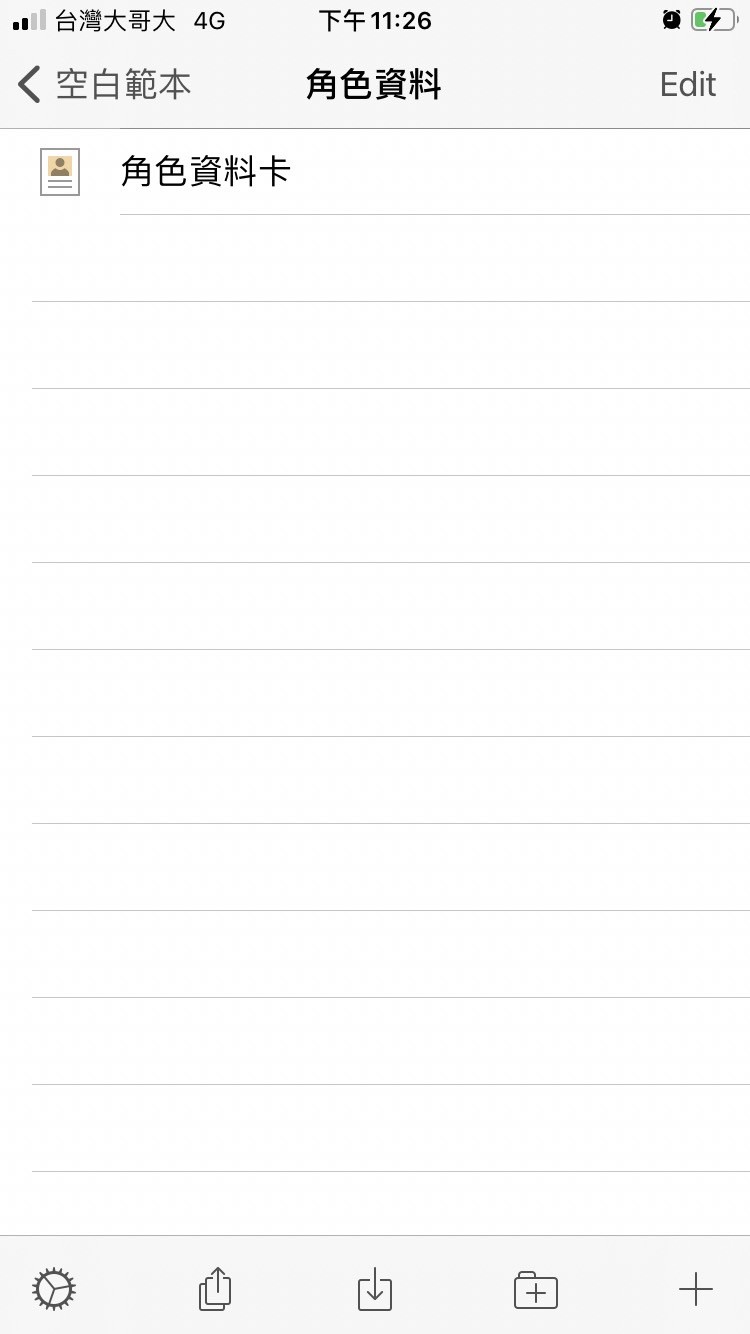 1234 copyright protection806PENANANjE5gNnCGd 尼
其他條目建立方式大同小異,假設你已經建立好了範本,覺得這樣就已經作為初步寫作的開始,那轉移至手機資料夾。1234 copyright protection806PENANAkY3ZhIFrre 尼
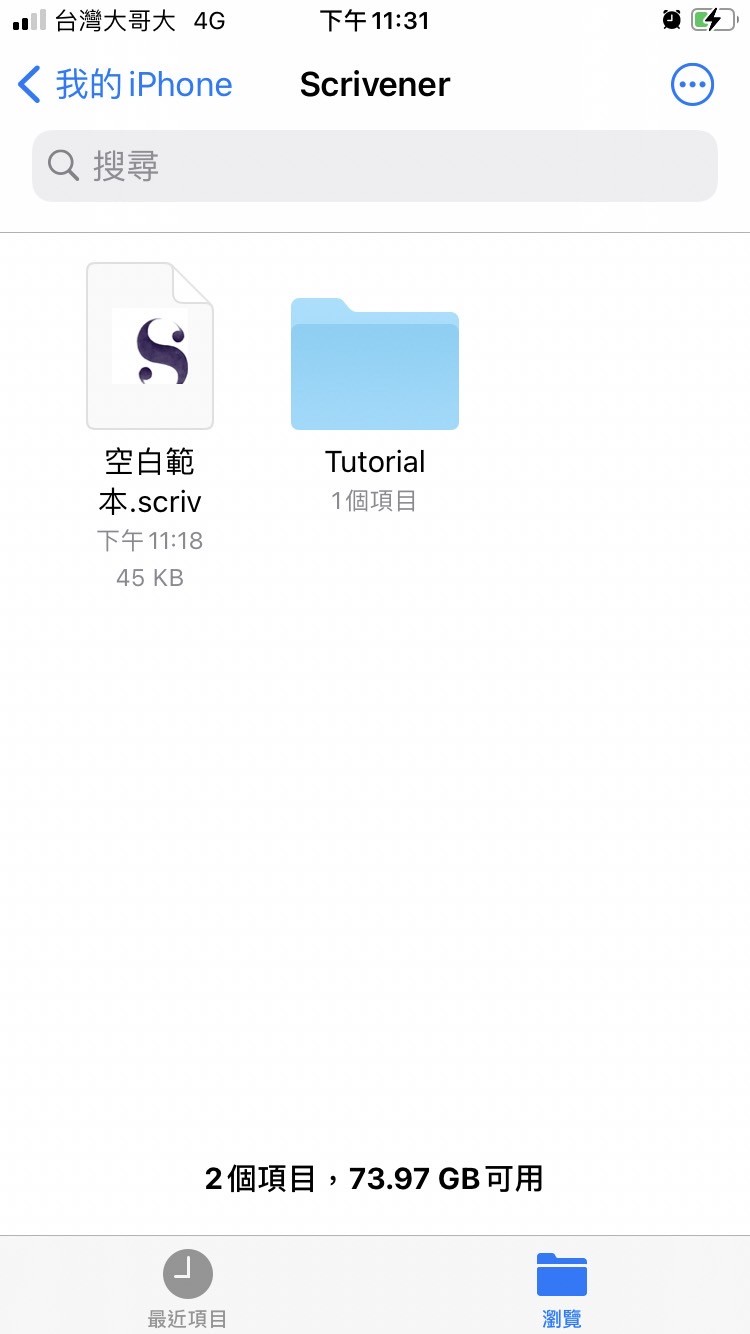
在手機的檔案裡,Scrivener的這個軟體文件夾裡,就能看見方才建立好的範本。(之後每建立新的專案也都能在這裡找到。)1234 copyright protection806PENANAyKL7KG8M0Z 尼
 1234 copyright protection806PENANAXXa2cdS3iL 尼
你想複製空白範本作為新寫作的開始,可以像上面複製教程那樣在軟體介面複製它。或者在這個資料夾裡複製它也會在軟體介面出現一個新的專案。1234 copyright protection806PENANAp73Zwv0OWU 尼
(每個專案都會隨著內容增加檔案大小,注意手機容量。)1234 copyright protection806PENANAfGPcF4GWoV 尼
 1234 copyright protection806PENANAWq1OK7LKd3 尼
複製好專案,更改新專案的名字就可以開始寫作了。1234 copyright protection806PENANA86FrPuBwjT 尼
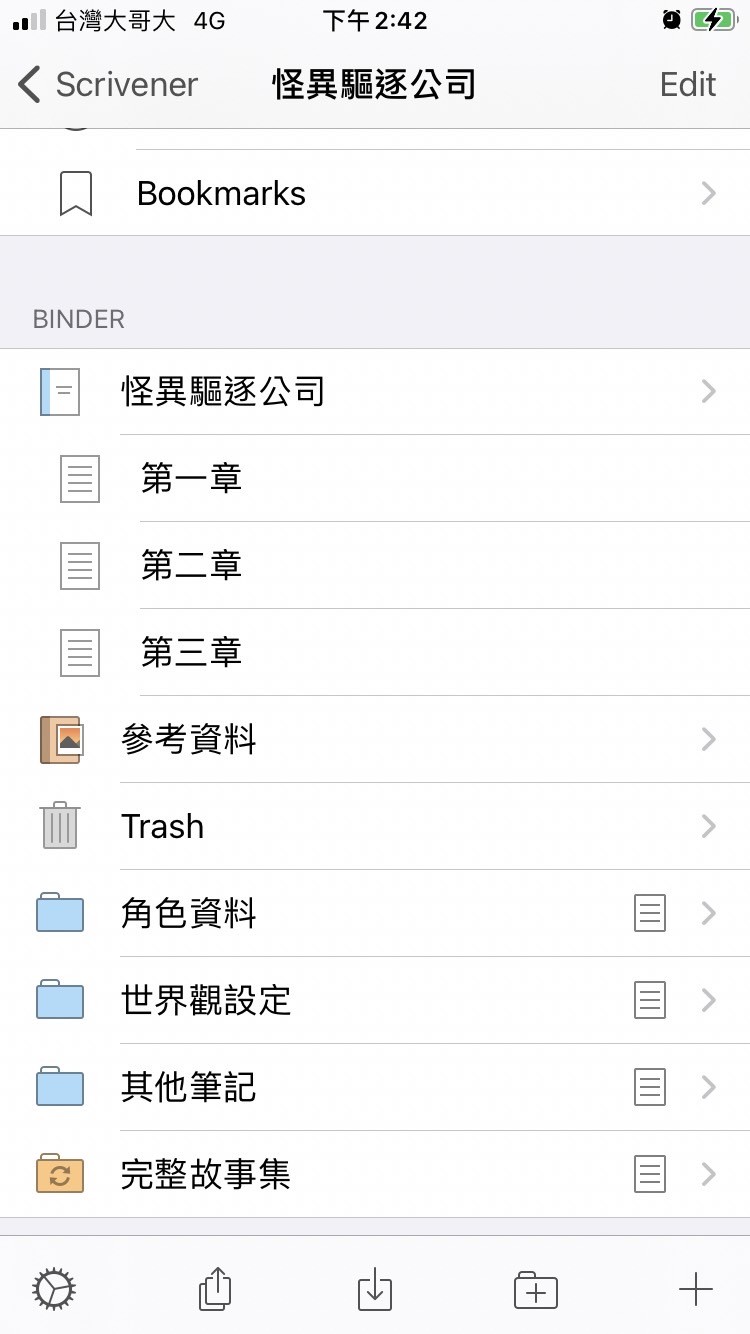 1234 copyright protection806PENANAbpIDciDAiN 尼
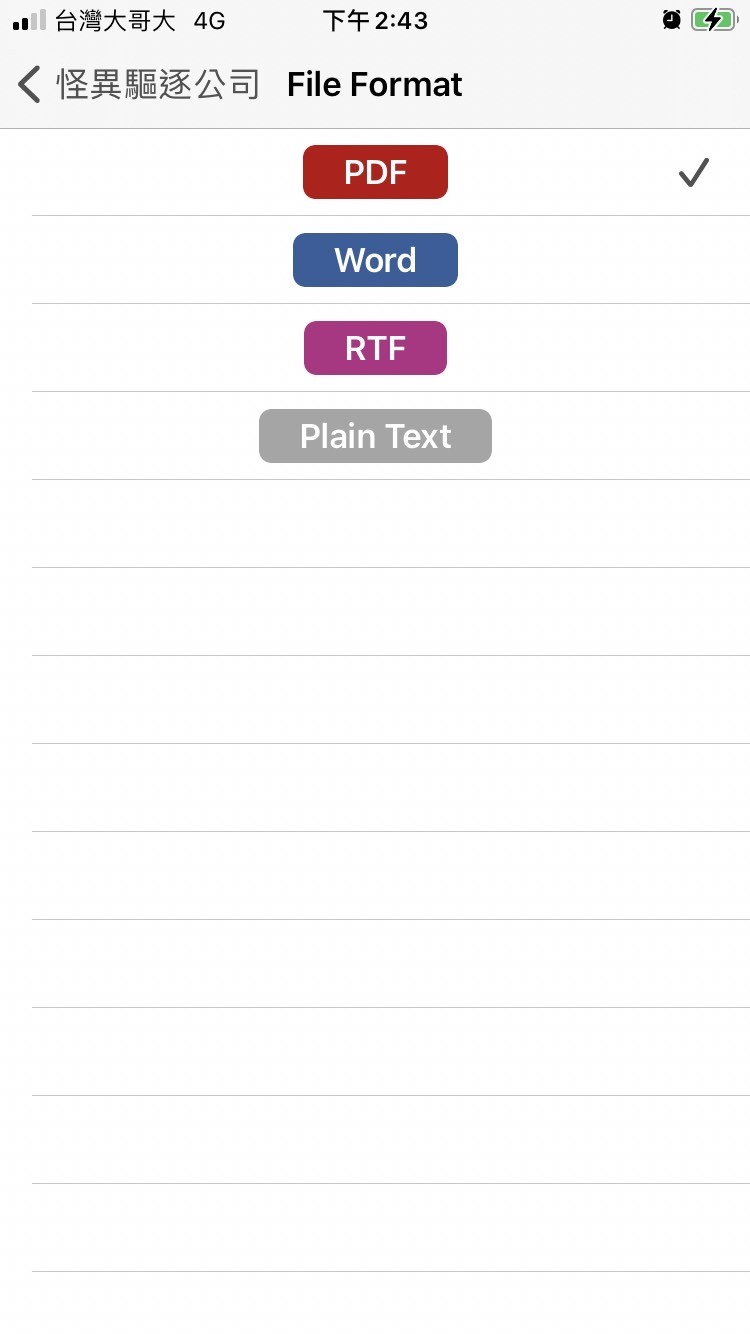
另外故事打好的部分,在原本是草稿(Draft)的條目底下,可以輸出成其他文件格式。1234 copyright protection806PENANAEN6PwE0LcB 尼
以下是手機顯示可以輸出的格式:1234 copyright protection806PENANAydvHsxCNwP 尼
 1234 copyright protection806PENANAw0B1ZMUnCf 尼
選擇PDF的話,就會出現一個PDF檔案在資料夾裡。(不過斷章很奇怪,可能需要後續排版?)1234 copyright protection806PENANAUbEt5Rk9zv 尼
另外選擇Word很有趣的是,我發現它可以跟google word文件聯動。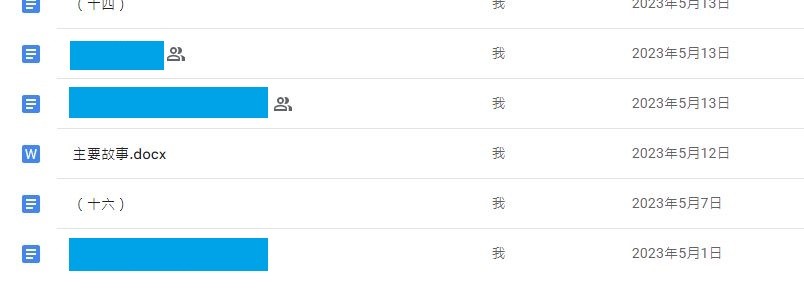 1234 copyright protection806PENANAqXxipbqlV7 尼
上面畫面左側W符號就是我試著從Scrivener上傳至google word的試用內容。1234 copyright protection806PENANAUXI6lfd6k6 尼
以上是一點簡單試用Scrivener手機版本的感想,還沒深入探索,深入探索後也不一定會更新這篇文章。1234 copyright protection806PENANAzR5vTJfROt 尼
總之分享給大家,祝大家寫作愉快,找到自己寫作軟體的赤兔馬。1234 copyright protection806PENANAj58CrJEklA 尼
216.73.217.114
ns216.73.217.114da2


 and then Add to home screen.